
ステップ 8: 自動化の Composer フローとの統合
プロセスの自動化を正常にパブリッシュした後で、MuleSoft RPA アカウントを MuleSoft Composer に接続して、Composer フローから自動化プロセスを開始できます。このステップ中に、新しい MuleSoft Composer フローを作成し、トリガーを設定して、Composer アカウントを MuleSoft RPA アカウントに接続し、RPA プロセスの実行を開始します。
Salesforce などのシステムとのやりとりなど、さまざまなトリガーで Composer フローが開始される場合があります。このチュートリアルでは Scheduler イベントを使用します。これは、他のシステムへの接続を設定せずにフローの実行を開始できるシンプルな方法であるためです。
ステップ 8.1: 新しい Composer フローを作成する
新しい Composer フローを作成する手順は、次のとおりです。
-
MuleSoft Composer を開きます。
組織の MuleSoft Composer インスタンスの URL がわからない場合は、組織のシステム管理者にお問い合わせください。
-
メニューバーで、[Composer Flows (Composer フロー)] をクリックします。
-
[New Flow (新しいフロー)] をクリックします。
-
[Untitled Flow (タイトル未定のフロー)] の横にある編集ボタンをクリックして、このフローの名前を付けます (「Trigger RPA Automation」 (RPA 自動化をトリガー) など)。
ステップ 8.2: フローの開始イベントを追加する
すべての Composer フローに実行をトリガーするための開始イベントが必要です。開始アクションを追加する手順は、次のとおりです。
-
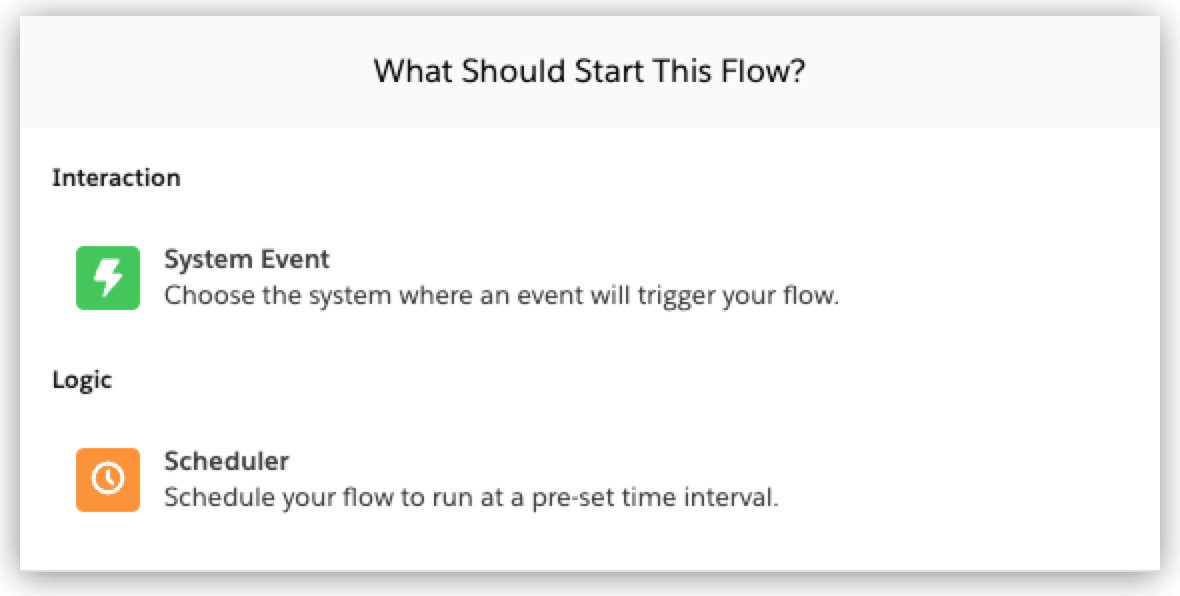
[What Should Start This Flow? (このフローを開始する要素)] ウィンドウで [Scheduler] をクリックします。
Scheduler により、15 分ごとなど、設定したスケジュールに従ってフロー実行がトリガーされます。
-
[Every (間隔)] 項目はデフォルト値である 15 分に設定されたままにしておいてください。
Step 8.3: Composer を MuleSoft RPA に接続する
Composer から RPA プロセスを呼び出すには、事前に 2 つのシステム間の接続を設定しておく必要があります。
Composer と MuleSoft RPA 間の接続を設定する手順は、次のとおりです。
-
以前に作成した Scheduler イベントの横にある [追加] (
 ) をクリックします。
 -
[System Action (システムアクション)] を選択します。
-
[MuleSoft RPA] を選択します。
新しいシステム (MuleSoft RPA) を操作するのは初めてであるため、Composer で接続パネルが開きます。
-
次の詳細を指定して、MuleSoft RPA アカウントに接続します。
-
Connection Display Name (接続の表示名): 接続の名前 (「My RPA Account」 (自分の RPA アカウント) など)。
-
RPA API URL: RPA Manager インスタンスの RPA API URL。この URL は、RPA Manager の URL に
/rpa/api/v1 を追加して作成します。例:https://<tenant-name>.rpa.mulesoft.com/rpa/api/v1。 -
User API Key (ユーザー API キー): MuleSoft RPA を Composer に接続するための API キー。チュートリアルの前提条件の一環として作成したのと同じ API キーを使用してください。新しいユーザー API キーは、「ユーザーの API キーを作成する」の手順に従って作成できます。
-
-
[Connect (接続)] をクリックします。
接続の作成中にエラーメッセージが表示された場合は、設定の詳細を確認してもう一度お試しください。
Step 8.4: RPA プロセスを呼び出すアクションを追加する
MuleSoft RPA への接続を正常に設定したら、次の手順に従って RPA プロセスを呼び出します。
-
MuleSoft RPA アクションカードで、[アクション] > [Invoke RPA Process (RPA プロセスを呼び出す)] を選択します。
-
[RPA Process] で、automation-tutorial-deploy.adoc#Step-7-1 で作成した呼び出し可能な実行設定を選択します。
-
[Output (出力)] で、[Use response in this flow (このフローの応答を使用)] を選択します。
-
[保存] をクリックします。
-
RPA プロセスへのコールを含めて、Composer フローをテストするには [テスト] をクリックします。
テストが正常に完了したら、RPA プロセスカードに追加の詳細 ([RPA Execution ID (RPA 実行 ID)] や [RPA Execution Status (RPA 実行状況)] (これが
[SUCCEED (成功)] と表示されていれば RPA プロセスの実行が適切に行われたことを確認できる) など) が表示されます。
次のステップ
RPA プロセスの実行をトリガーする Composer フローを作成したので、次はデプロイメントを監視します。
ステップ 9: 自動化の監視 に進む