
RPA Builder のインストールと設定
RPA Builder のダウンロードとインストールが完了したら、RPA Manager との接続を設定し、システムの全体的なパフォーマンスとテキスト認識機能を改善するために必要な Windows インストールのシステムパラメーターを設定します。好みに合わせて RPA Builder UI をカスタマイズすることもできます。
RPA Builder をダウンロードしてインストールする
-
RPA Manager の [ホーム] ページから最新の RPA Builder インストーラーをダウンロードします。
-
インストーラーファイルを右クリックし、[Run as Administrator (管理者として実行)] を選択します。
-
完了するまでインストールプロセスを続行します。
-
RPA Manager で必要な権限が割り当てられていることを確認します。
手順は、「ユーザーに権限を割り当てる」を参照してください。不明な場合は、組織の RPA 管理者にお問い合わせください。
RPA Builder を RPA Manager に接続する (Anypoint Platform)
RPA Builder を初めて開いた後は、Anypoint Platform のログイン情報を使用して RPA Manager との接続を設定します。
-
RPA Manager インスタンスのアドレスを入力します。
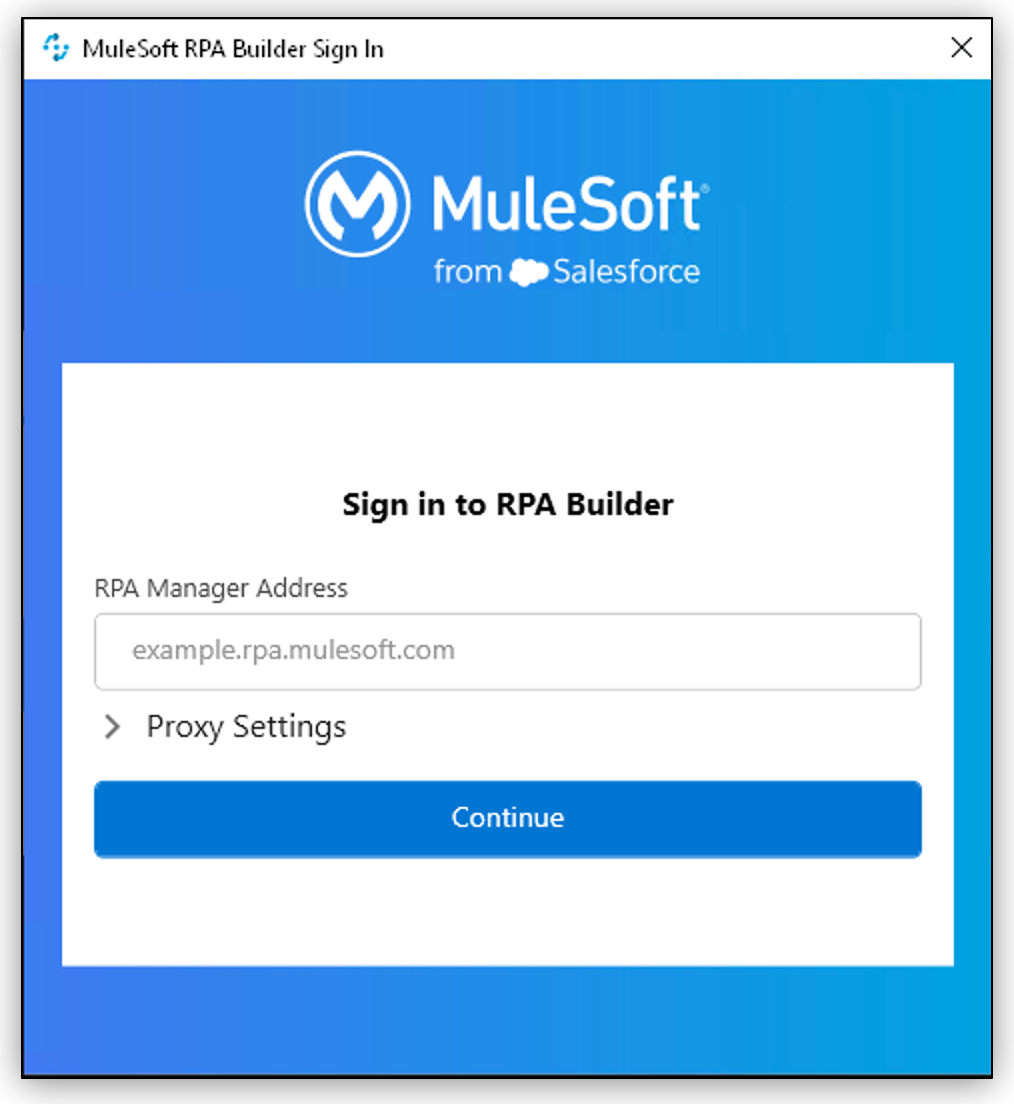
[Proxy Settings (プロキシ設定)] を使用して、Anypoint Platform に接続する特定のプロキシを設定します。
デフォルトでは [Use System Proxy Settings (システムのプロキシ設定を使用)]が有効になっており、RPA Builder は、システムがインターネットにアクセスする際に使用するプロキシ設定と同じ設定を使用します。
-
Anypoint Platform アカウントを使用してログインします。
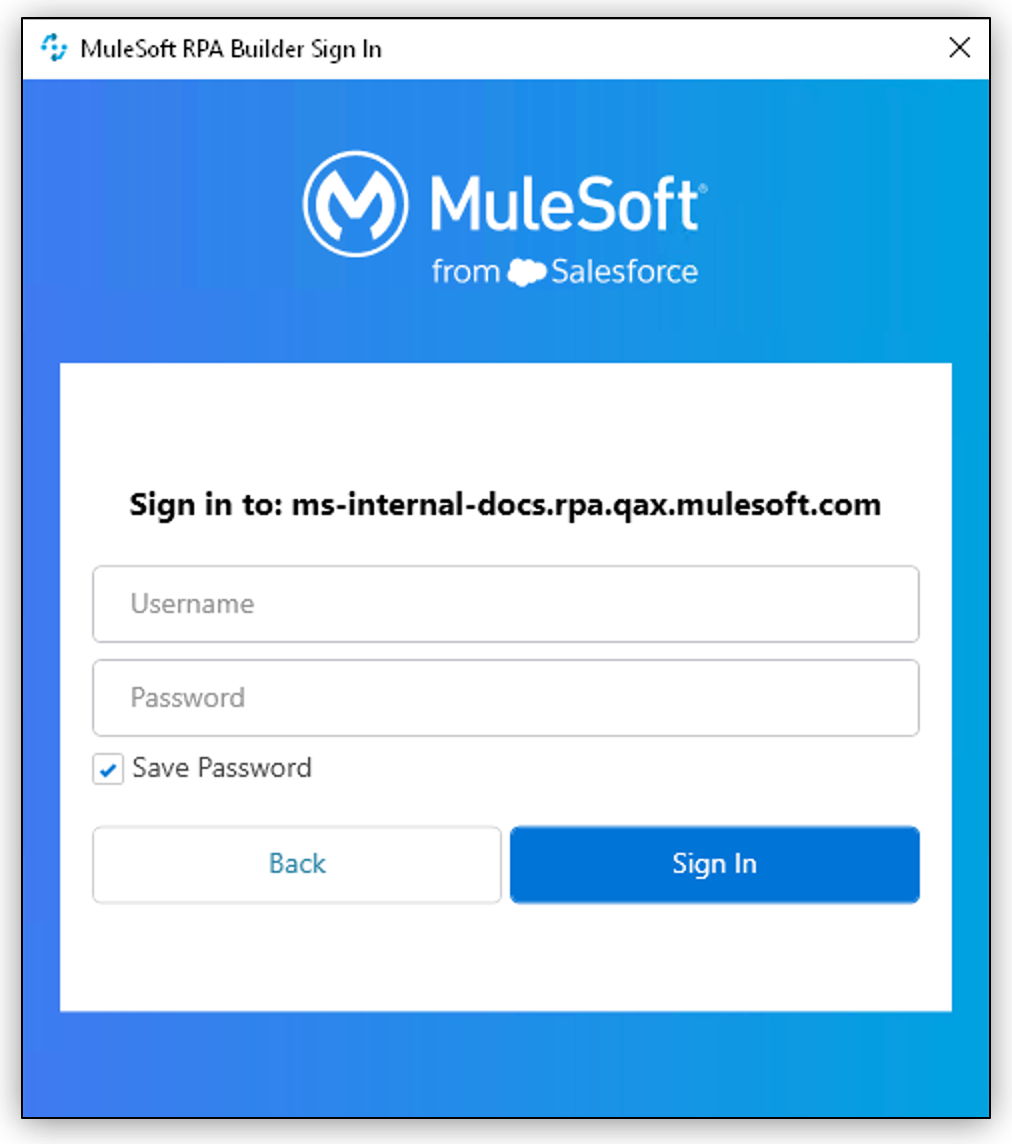
ログイン後、RPA Builder は指定された Anypoint Platform ログイン情報を使用して、接続状態を維持します。
別の RPA Manager インスタンスに接続したり、別のログイン情報を使用したりする手順は、次のとおりです。
-
上部のメニューバーで、[Options (オプション)] > [Account (アカウント)] に移動します。
-
[Sign out (サインアウト)] をクリックします。
-
新しい RPA Manager のアドレスとログイン情報を指定します。
RPA Builder を RPA Manager に接続する (レガシー)
まだ組織が Anypoint Platform に移行していない場合は、RPA Builder を初めて開いた後で、RPA Manager のユーザーログイン情報を入力して接続を確立します。
-
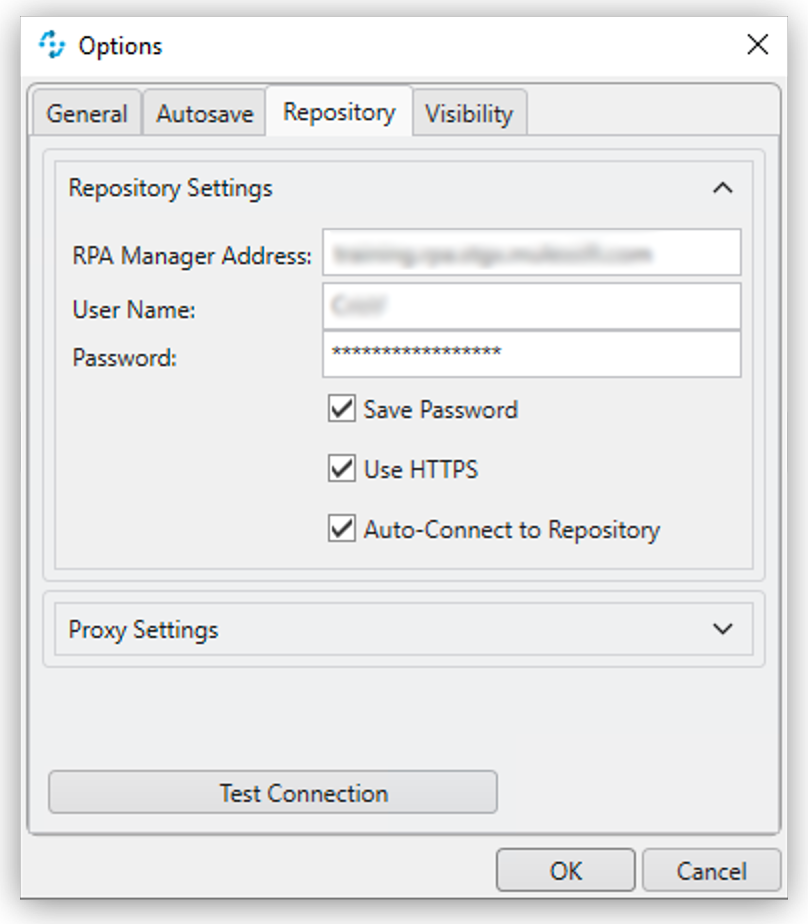
上部のメニューバーで [Options (オプション)] > [Repository (リポジトリ)] を選択します。(このメニューは、RPA Builder を初めて開いたときに自動的に開きます)
-
必須値を設定します。
 , 50%, 50%]
-
RPA Manager Address (RPA Manager アドレス)
RPA Builder が接続する RPA Manager インスタンスの URL アドレス。この値の一部としてプロトコル (
https://) を指定しないでください。 -
User Name (ユーザー名)
RPA Builder がログインするときに使用する RPA Manager のユーザー名。
-
Password (パスワード)
RPA Builder がログインするときに使用する RPA Manager のパスワード。
-
[Proxy (プロキシ)] 設定
RPA Manager に接続するプロキシを設定するのに使用します。
デフォルトでは [Use System Proxy Settings (システムのプロキシ設定を使用)]が有効になっており、RPA Builder は、システムがインターネットにアクセスする際に使用するプロキシ設定と同じ設定を使用します。
-
-
[Test Connection (接続をテスト)] をクリックし、ログインが成功することを確認します。
ログイン試行が失敗した場合、指定した詳細を確認して、もう一度お試しください。
-
[OK] をクリックします。