
Mulesoft Composer for Salesforce
MuleSoft Composer for Salesforce (コンポーザー) を使用すると、Salesforce 組織内からコードではなくクリックでデータのプロセスの自動化を容易に作成できます。 さまざまなシステムに保存された情報を接続する安全なプロセスを作成する場合、顧客とビジネスのリアルタイムの統合ビューを作成します。
コンポーザーを使用してプロセスを自動化するには、プロセスのすべてのステップが含まれるフローを作成します。
-
Google スプレッドシート、Tableau、Workday、Salesforce 組織など、システムから指定するデータを選択する
-
データを別のシステムにコピーするなど、データに対するアクションを実行する
フローをいつトリガーするかを選択します。レコードや行の変更など、何かが発生したときや、指定する時間間隔でフローをトリガーできます。フローはビジネスニーズに応じて単純にも複雑にもなります。
例
地域の Slack ユーザーグループがその地域のメンバーをスプレッドシートで追跡するとします。まず Slack ユーザーを全国組織に登録します。全国オフィスでは Salesforce を使用してメンバーシップを追跡しているため、新しいメンバーを地域のシートに自動的にプッシュすると、すべてのユーザーの多くの時間が節約されます。Salesforce システム管理者はコンポーザーを使用して、このタスクをほぼリアルタイムで自動的に実行する 1 つのフローを作成できます。
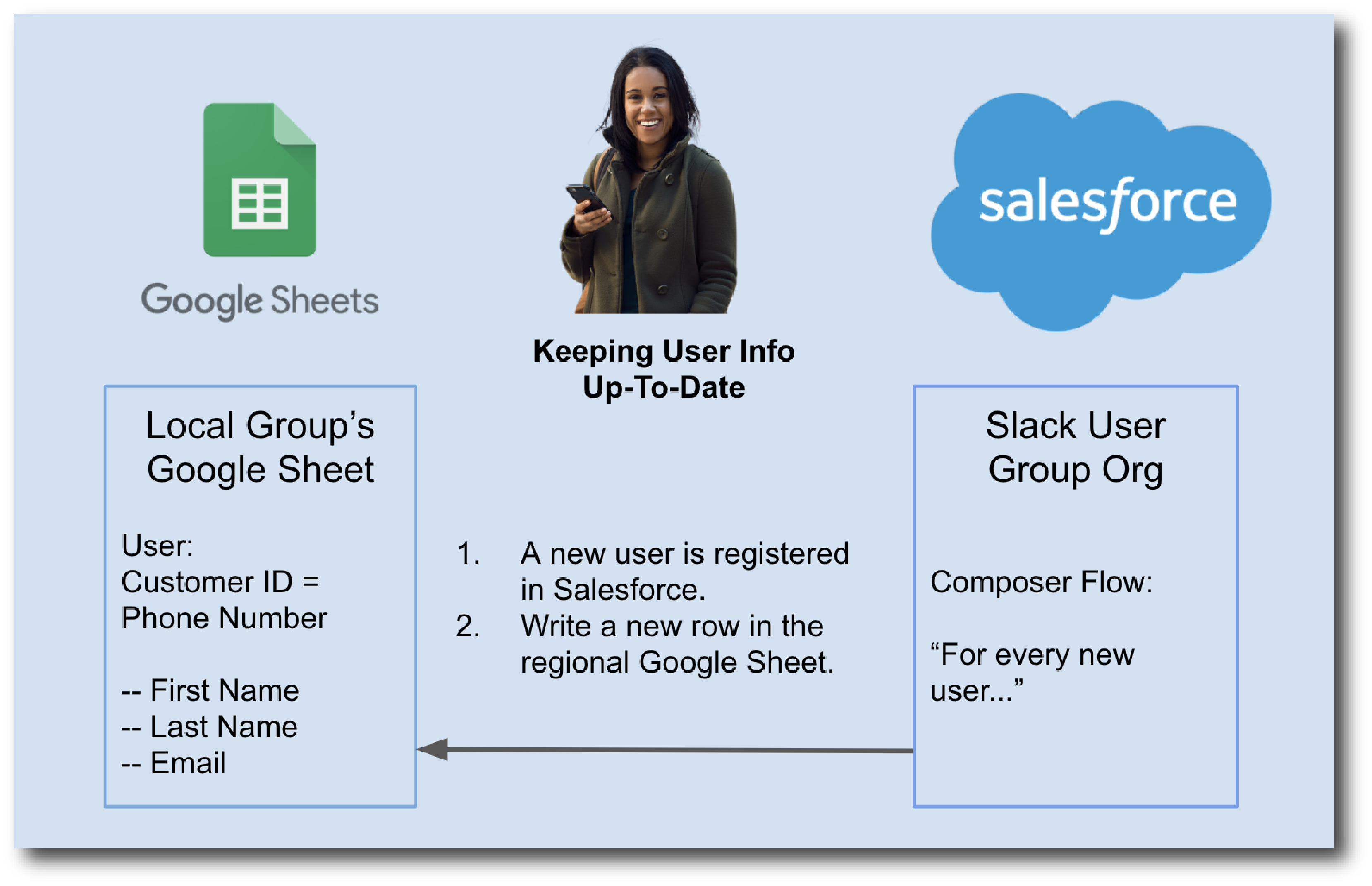
この簡単なフローを拡張してより複雑なアクションを実行できます。たとえば、新規ユーザーの郵便番号に基づいて異なるシートに書き込んだり、既存のユーザーの変更を伝播したりできます。
ユースケース
Composer の一般的なユースケースのいくつかを次に挙げます。
-
Quote-to-Cash (ERP の統合)
Quote-to-Cash プロセスの自動化とストリーミングによって効率と販売の生産性を高めます。たとえば、Salesforce の商談が成立したら、NetSuite で販売注文を自動的に作成して、Slack で請求チームに自動的に通知します。詳細は、Trailhead モジュールの 「MuleSoft Composer を使用した NetSuite オートメーション^」を参照してください。
-
ケースのエスカレーション (チケットシステムの統合)
サポートケースの管理と通知を自動化してケースのエスカレーションと解決をスピードアップします。たとえば、JIRA チケットを自動的に作成し、Slack 通知を自動的に送信して、Service Cloud または Zendesk から緊急のサポートケースを整理して優先付けることで、エージェント、エンジニアリング、DevOps の間のコミュニケーションを合理化します。詳細は、Trailhead モジュールの 「MuleSoft Composer を使用した Jira のオートメーション^」を参照してください。
-
Salesforce から Salesforce
複数の Salesforce 組織を接続して、組織間でデータを同期します。たとえば、1 つの Salesforce 組織でオブジェクトを作成または更新し、変更内容を他の Salesforce 組織に同期します。 詳細は、Trailhead モジュールの 「MuleSoft Composer を使用した組織間でのオートメーション^」を参照してください。
フローを作成する手順
コンポーザーで正常に機能するリアルタイムインテグレーションを作成するのにコーディング操作は不要です。 単にコンポーザーを開き、ポイント A からポイント B へのデータの取得に必要なすべてのステップが含まれるフローを作成します。
- ステップ 1: 接続を選択または作成する
-
接続とは、操作するデータへのアクセスに使用するユーザー名とパスワードおよび URL であり、この URL には通常これらのログイン情報が入力されます。一部のシステムでは、いくつかの追加の情報 (セキュリティトークンなど) が必要です。
接続を定義したら、同じフローまたは作成する異なるフローでその接続を何度でも使用できます。 コンポーザーではログイン情報は一切公開されません。また、接続は、他のユーザーがフローを作成している場合でも自分のみが使用できます。
接続の代わりに、フローを実行する時間 (10 分ごとなど) をスケジュールするように選択できます。
- ステップ 2: トリガーを選択する
-
接続を使用するすべてのフローはトリガー (新規レコードの作成などのイベント) により開始されます。 常にこのイベントによりフローがトリガーされ、実行されます。フローのトリガーに使用できるイベントは、選択する接続に応じて異なります。
接続の代わりにスケジュールされた時間を選択した場合、選択した間隔でフローが実行されるため、トリガーは不要です。
- ステップ 3: 実行するアクションを定義する
-
トリガーにより取得されたデータに対してどのようなアクションを実行するかと、どのような場合にそのアクションを実行するかを定義して、たとえば、特定の期間のすべてのレコードを取得し、変更されたレコードまたは新規レコードのみをコピーします。レコード全体ではなく各レコードから一部の情報のみをコピーすることもできます。
コンポーザーのトリガーとアクションを使用して、必要に応じてフローを精巧にしたり、単純にしたりできます。
接続を選択する代わりに指定した時間間隔でフローを開始する場合、最初のアクションの一部としてデータを取得します。
- ステップ 4: 1 つのレコードでフローをテストする
-
トリガーとアクションを定義したら、適切な手順を構築していることを確認するのに役立つサンプルデータが表示されます。 各変更をテストしてから次の変更を行うことができるため、フローの問題を容易に見つけて修正することができます。 変更は、フローをアクティブ化するまで表示されません。
- ステップ 5: フローをアクティブ化する
-
テストしたら、本番組織でフローをアクティブ化します。 フローをアクティブ化すると、トリガーの条件が満たされたときにフローが自動的に実行されます。
- ステップ 6: フローの動作を監視する
-
コンポーザーのフローの詳細ページで提供されているデータを参照することで、フローで何が実行されているかを確認できます。
システム間のデータをマッピングし、適切なアクションを適切なタイミングで正確に実行することは複雑に思われる場合がありますが、コンポーザーを使用すると、ロジックを必要なステップに分割することができます。 フローが適切に機能するまでフローを試すことができ、新しいユースケースが見つかったらフローの複雑さを増すことができます。
コンポーザーへのアクセス
ホームページにアクセスして、ビジネスニーズに合わせてコンポーザーの使用を開始します。
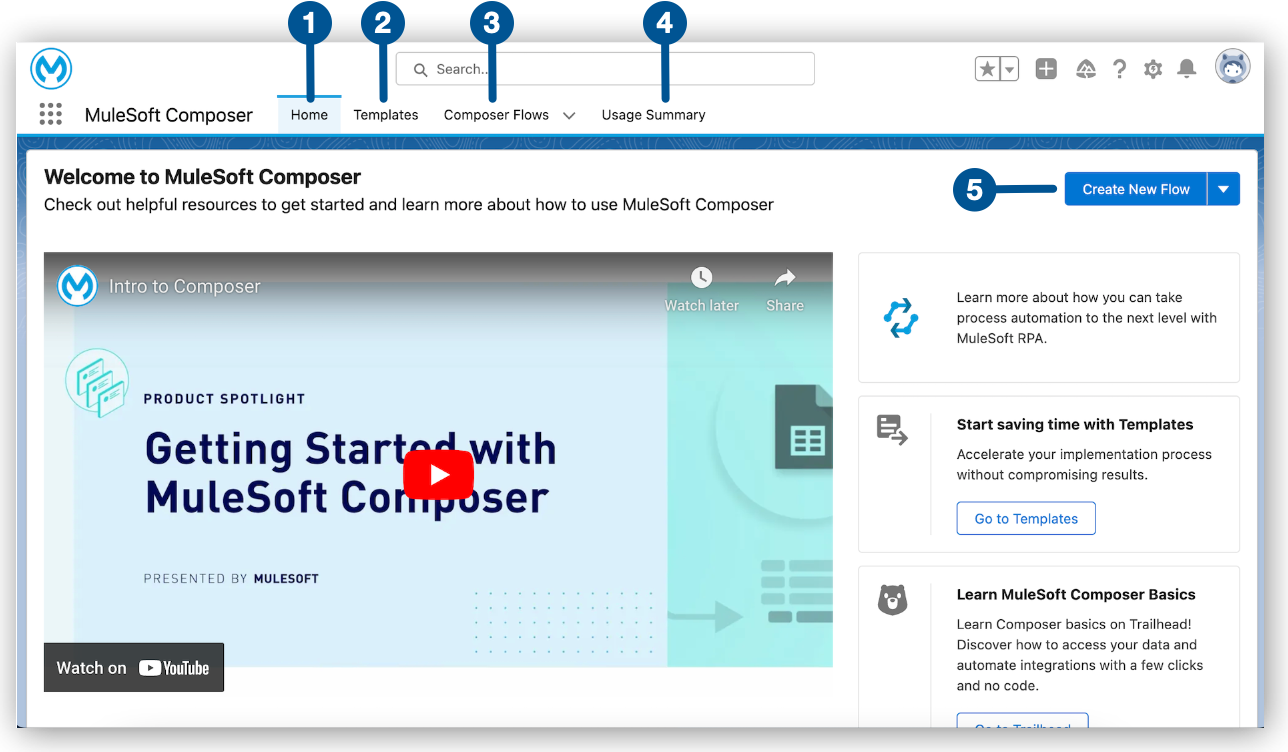
| 1 | Home (ホーム): コンポーザーホームページが表示されます。 |
| 2 | Templates (テンプレート): 事前ビルド済みのコンポーザーテンプレートを活用して、フローをビルドします。 |
| 3 | Composer Flows (コンポーザーフロー): フローを作成、テスト、アクティブ化、監視します。 |
| 4 | Usage Summary (利用状況概要): 組織のフローごとに毎月のタスクとクレジットの利用状況が表示されます。 |
| 5 | Create New Flow (新規フローを作成): 最初から、またはテンプレートから新しいフローを作成します。 |
次のステップ
-
「コンポーザーのしくみ」を確認して、プロセスを自動化するためにフローの各部分がどのように連携しているかを理解してください。さらにヘルプが必要な場合は、Salesforce Trailhead を使用するか、コンポーザーに関する MuleSoft ブログ投稿にアクセスすることができます。
-
チェックリストを使用して、最初のフローの計画を作成します。
-
Salesforce 組織でコンポーザーを開き、最初のフローを作成します。