
Agentforce を使用したインテグレーションの作成
Anypoint Code Builder の Agentforce 生成フロー機能は、ビジネスロジックを説明する自然言語入力を、正しい順序で指定されたタスクを達成するコネクタ操作とプロセッサーを含むフローに変換します。
たとえば、Salesforce から JSON 形式で取引先責任者を読み取るフローを作成する場合は、そのタスクを説明するメッセージを入力します。その後、メッセージはそのタスクの実行に必要な一連のコネクタ操作とプロセッサー (この場合は Listener、Query、Transformer、Logger) に変換されます。
Agentforce がフローを生成します。特定のニーズに合わせてフローをさらに設定できます。
始める前に
インテグレーションの作成を開始する前に、次の準備が整っていることを確認します。
-
必要な Anypoint Code Builder 権限があることを確認します。
-
Anypoint Code Builder Agentforce 機能を使用するには、次の権限があることを確認します。
-
Anypoint Code Builder Developer (Anypoint Code Builder 開発者)
-
Mule Developer Generative AI User (Mule 開発者生成 AI ユーザー)
-
-
[Access Management (アクセス管理)] で Einstein が有効化されている必要があります。詳細は、「Enabling Einstein for Anypoint Platform (Anypoint Platform での Einstein の有効化)」を参照してください。
Agentforce にアクセスする
Agentforce を開くには 2 つの方法があります。
-
新しいインテグレーションプロジェクトを作成する場合、フローキャンバスでカードをクリックする。たとえば、[Build a Flow with Agentforce (Agentforce を使用してフローをビルド)] カードなど。
-
ツールバーの Agentforce アイコンをクリックする。

新しいインテグレーションプロジェクトを作成する
新しいインテグレーション開発プロジェクトを作成する手順は、次のとおりです。
-
IDE のアクティビティバーで、
 (Anypoint Code Builder) アイコンをクリックします。
 -
[Quick Actions (クイックアクション)] から [Develop an Integration (インテグレーションを開発)] をクリックします。
![[Getting started (使用開始)] セクション内で強調表示されている [Develop an Integration (インテグレーションを開発)] リンク](_images/develop-integration-option-mat.png)
-
[Develop an Integration (インテグレーションを開発)] フォームに入力します。
項目名 項目値 Project Name (プロジェクト名)
プロジェクトの一意の名前。
この名前はタイトルおよびインテグレーション仕様ファイルの名前として使用されます。 たとえば、プロジェクト名が「My Integration」の場合、インテグレーションプロジェクトのフォルダーの名前は
my-integration、設定 XML ファイル名は my-integration.xml です。Project Location (プロジェクトの場所)
ホームディレクトリまたは作成する別のディレクトリ。事前に入力された場所を使用しない場合は、[Browse (参照)] をクリックしてインテグレーションのディレクトリを選択します。
-
[Create Project (プロジェクトを作成)] をクリックします。
フロービルダーキャンバスに開始カードが表示されます。
Agentforce を使用してフローを生成するには、[Build a Flow with Agentforce (Agentforce を使用してフローをビルド)] カードで [Use Agentforce (Agentforce を使用)] をクリックします。 コネクタを使用するには、[Build Agent-Enabled Apps (エージェント対応アプリケーションをビルド)] カードで [Connect to an agent (エージェントに接続)] または [Create an MCP server (MCP サーバーを作成)] をクリックします。
フローを最初から作成するには、[Start From Scratch (最初から開始)] カードの [Build a flow (フローをビルド)] をクリックします。
入力を作成する
フローを作成する前に、フローで達成すること (ビジネスプロセスの最適化など) を定義します。Agentforce ペインで、[New Chat (新規チャット)] をクリックし、自然言語を使用してメッセージを作成します。メッセージをより簡潔かつ具体的に作成するほど、フロー生成時に Agentforce がより効果的になります。
プロンプトを作成するためのいくつかのベストプラクティスを次に示します。
-
明確かつ正確にします。
明確かつ具体的な言語を使用して、作成するフローのユースケースを説明します。
-
トリガーイベントを含めます。
フローを開始するトリガーイベントを示します (新規ケース作成時のメールの送信など)。
-
主要なコンポーネントを強調します。
フローに含める主要な MuleSoft コンポーネントとコネクタ操作 (HTTP Connector Listener 操作や Email Connector Send 送信操作など) を強調します。
-
データオブジェクトを指定します。
フローに含めるデータオブジェクトを明確に示します (「Salesforce 取引先オブジェクト」やその他の関連データソースなど)。
-
メッセージを校正します。
送信する前に、メッセージが明確かつ包括的であることを確認します。
Agentforce が最初のフローを生成したら、特定のニーズに合わせてコードをカスタマイズできます。または、会話を継続して、各メッセージを送信するたびに Agentforce にフローを修正させることもできます。
メッセージと生成されたフローの例については、生成フローの例を参照してください。
|
チャット履歴を表示する
プロジェクトのメッセージ履歴には、そのプロジェクトの過去 50 件のメッセージが表示されます。履歴は、開発プロセス中の参照に役立ちます。
チャット履歴を表示する手順は、次のとおりです。
-
チャット履歴を開くアイコンをクリックします。
以前のメッセージのリストが最大 50 件まで表示されます。チャット履歴内のチャットの名前を変更できます。
-
リスト内のメッセージをクリックすると、生成されたフローの詳細が表示されます。
生成されたコードをフローに挿入したり、コードスニペットをコピーして他の場所で使用または変更したりできます。
プロジェクトにフローを追加する
Agentforce を使用してインテグレーションプロジェクトにフローを追加します。
-
[Build a Flow with Agentforce (Agentforce を使用してフローをビルド)] カードで、[Use Agentforce (Agentforce を使用)] をクリックします。
必要に応じて、[Build a Flow with Agentforce (Agentforce を使用してフローをビルド)] カードのサンプルをクリックして、この機能がどのように動作するかを確認します。
-
この機能を初めて使用する場合は、規約に同意して続行します。
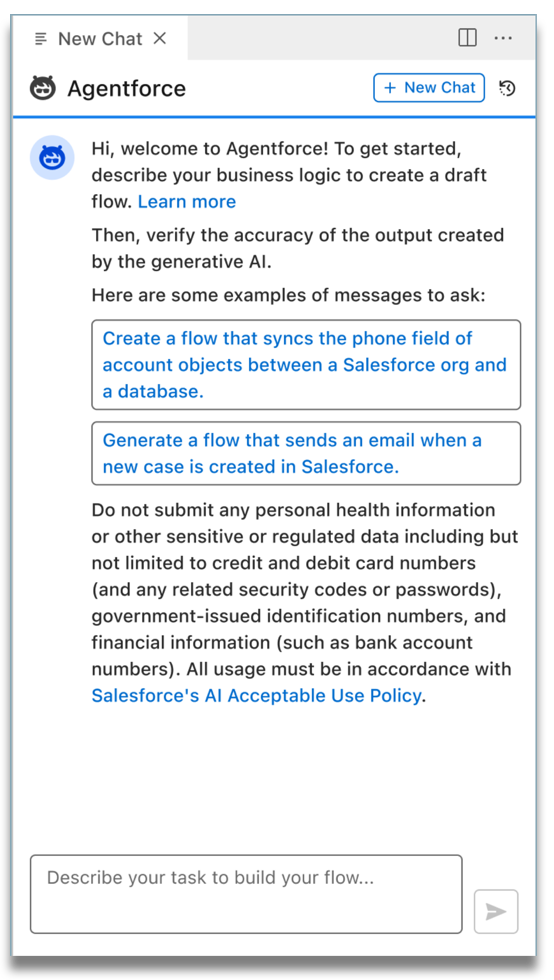
[Agentforce] パネルが開きます。
-
タスクの初期フローを作成するためのメッセージを入力します。
必要に応じて、サンプルをクリックして開始します。
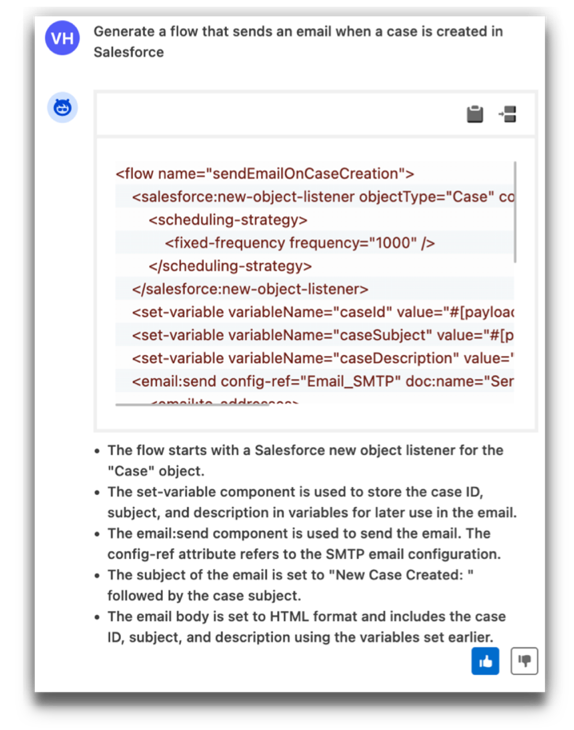
フローの準備が完了すると、フロー内のコンポーネントのコードと説明が [Agentforce] パネルに表示されます。
-
必要に応じて、生成されたコードの後に表示される高評価または低評価アイコンをクリックします。
作成されたフローを評価すると、生成フローの品質の向上に役立ちます。
-
生成されたコードを調べます。問題がなければコードの挿入アイコンをクリックしてコードをフローに追加します。
生成されたフローに満足できない場合は、メッセージを書き直して再送信します。
フローを完了する
Agentforce がフローを作成した後に、必要に応じて設定に固有の情報を入力します。
-
生成されたフローのコードを調べたら、それをクリップボードにコピーするか、[Insert (挿入)] アクションを使用して 1 回のクリックで挿入できます。
コードを挿入したら、最初のフローが作成され、フローの視覚的表現が XML コードタブの横にあるフローキャンバスに表示されます。
さらに設定が必要なコンポーネントには、エラーアイコンが表示されます。
-
キャンバス内のコンポーネントを選択して、エラーの場所を特定します。
Anypoint Code Builder では、設定 XML 内のエラーの場所が強調表示されます。