Exchange への API プロジェクトのパブリッシュ
API プロジェクトを Anypoint Exchange にパブリッシュして、他のチームメンバーがそれらを見つけて使用できるようにします。
始める前に
API プロジェクトをパブリッシュする前に次の操作を実行します。
-
API 仕様またはフラグメントを作成します。
-
ビジネスグループに精通します。
API 仕様を Anypoint Code Builder から Exchange にパブリッシュすると、IDE でビジネスグループの名前が要求されます。
Exchange に API プロジェクトをパブリッシュする
Exchange に API プロジェクトをパブリッシュする手順は、次のとおりです。
-
Anypoint Platform アカウントにログインします。
-
[Explorer] で、API プロジェクトを開き、[Publish API Project to Exchange (Exchange に API プロジェクトをパブリッシュ)] アイコンをクリックします。
![[Publish API Project to Exchange (Exchange に API プロジェクトをパブリッシュ)] アイコン](_images/icon-publish-to-exchange.png)
プロジェクトを開かない場合は、API 仕様を右クリックして [Publish API Project to Exchange (Exchange に API プロジェクトをパブリッシュ)] を選択することもできます。
または、次の手順を実行します。
-
コマンドパレットを開きます。
手順を表示
-
キーボードショートカットを使用する。
-
Mac: Cmd+Shift+p
-
Windows: Ctrl+Shift+p
-
-
デスクトップ IDE で、[View (表示)] > [Command Palette (コマンドパレット)] を選択する。
-
クラウド IDE で、
 (メニュー) アイコンをクリックし、[View (表示)] > [Command Palette (コマンドパレット)] を選択する。
-
-
「publish」と入力し、次のコマンドを選択します。MuleSoft: Publish API Project to Exchange
-
-
確認を促されたら、[Allow (許可)] をクリックし、プロンプトに従って Anypoint Platform にサインインします。
-
[Publish API Project to Exchange (Exchange に API プロジェクトをパブリッシュ)] の各項目を確認または変更します。
-
Asset version (アセットバージョン)
-
API Version (API バージョン)
API プロジェクトが Exchange に一度もパブリッシュされていない場合、デフォルトのバージョンは
1.0.0 になります。API フラグメントの場合、API バージョンは必要ありません。
-
Business Group (ビジネスグループ)
API プロジェクトの作成時にビジネスグループを選択した場合、この項目はフォームに表示されません。[Project Metadata (プロジェクトメタデータ)] を展開して、ビジネスを表示および更新できます。
-
-
必要に応じて、[Project Metadata (プロジェクトメタデータ)] を展開し、[API Project Properties (API プロジェクトプロパティ)] をクリックして、アセット名と ID の更新、タグとカテゴリの追加、ビジネスグループの更新など、API プロジェクトのメタデータの更新を行います。詳細は、「API プロジェクトにメタデータを追加する」を参照してください。
-
更新が完了したら、[Apply (適用)] をクリックします。
-
-
バナーで [Sync centralized governance rulesets and run validation (中央管理ガバナンスルールセットを同期して検証を実行)] をクリックし、適用されたルールセットに API プロジェクトが準拠していることを確認します。
このステップは省略可能ですが、ベストプラクティスとして推奨されます。ルールセットを検証するには、Anypoint Platform アカウントにログインし、API プロジェクトメタデータでビジネスグループを定義している必要があります。
![中央管理ルールセットを同期するためのバナーがある [Publish API Project to Exchange (Exchange に API プロジェクトをパブリッシュ)] フォーム](_images/des-publish-api-project.png)
-
[Publish (パブリッシュ)] をクリックします。
パブリッシュが完了したら、API 仕様が Exchange に正常にパブリッシュされたことを示すメッセージが表示されます。
API プロジェクトにエラーがある場合は、Exchange にパブリッシュする前にエラーを修正する必要があります。エラーは [Problems (問題)] タブに表示されます。[Publish API Project to Exchange (Exchange に API プロジェクトをパブリッシュ)] アイコンをクリックして、[Problems (問題)] タブにフォーカスを移動します。
-
Exchange でパブリッシュされたアセットを表示するには、[View Asset (アセットを表示)] をクリックします。
-
API を実装するように促されたら、次のいずれかを選択します。
-
インテグレーションに API 仕様をスキャフォールディングしないようにするには、[No (いいえ)] を選択します。
-
新しいプロジェクトに API 仕様をスキャフォールディングするには、[Yes (はい)] を選択します。
手順を表示
-
表示された項目に実装プロジェクトの名前を入力します。
-
プロジェクトのディレクトリに移動し、[Select target folder (対象フォルダーを選択)] をクリックします。
-
プロジェクトの Mule Runtime (Mule) バージョンを選択します。
-
Mule でサポートされる Java バージョンを選択します。
-
スキャフォールディングプロセスが完了したら、[Explorer] で
src/main/mule ディレクトリからプロジェクトのスキャフォールディング済みインターフェースを表示します。スキャフォールディングが失敗する場合は、実装エラーを参照してください。
[Explorer] から新しいプロジェクトの
mule-artifact.json ファイルを開いて、Mule バージョンと Java バージョンを確認することもできます。次に例を示します。{ "minMuleVersion": "4.6.2", "javaSpecificationVersions": [ "11" ] }mule-artifact.json ファイルはプロジェクトディレクトリのルートレベルにあります。
-
-
Exchange で API を見つける
API 仕様をパブリッシュしたら、Anypoint Exchange でその API 仕様を見つけることができます。
-
Anypoint Platform に移動し、ログイン情報を使用してログインします。
手順を表示
-
US クラウド (非 EU ホスト): Anypoint Platform (US)
-
EU クラウド (EU ホスト): Anypoint Platform (EU)
-
-
Anypoint Exchange に移動します。
手順を表示
-
US クラウド (非 EU ホスト): Exchange (US)
-
EU クラウド (EU ホスト): Exchange (EU)
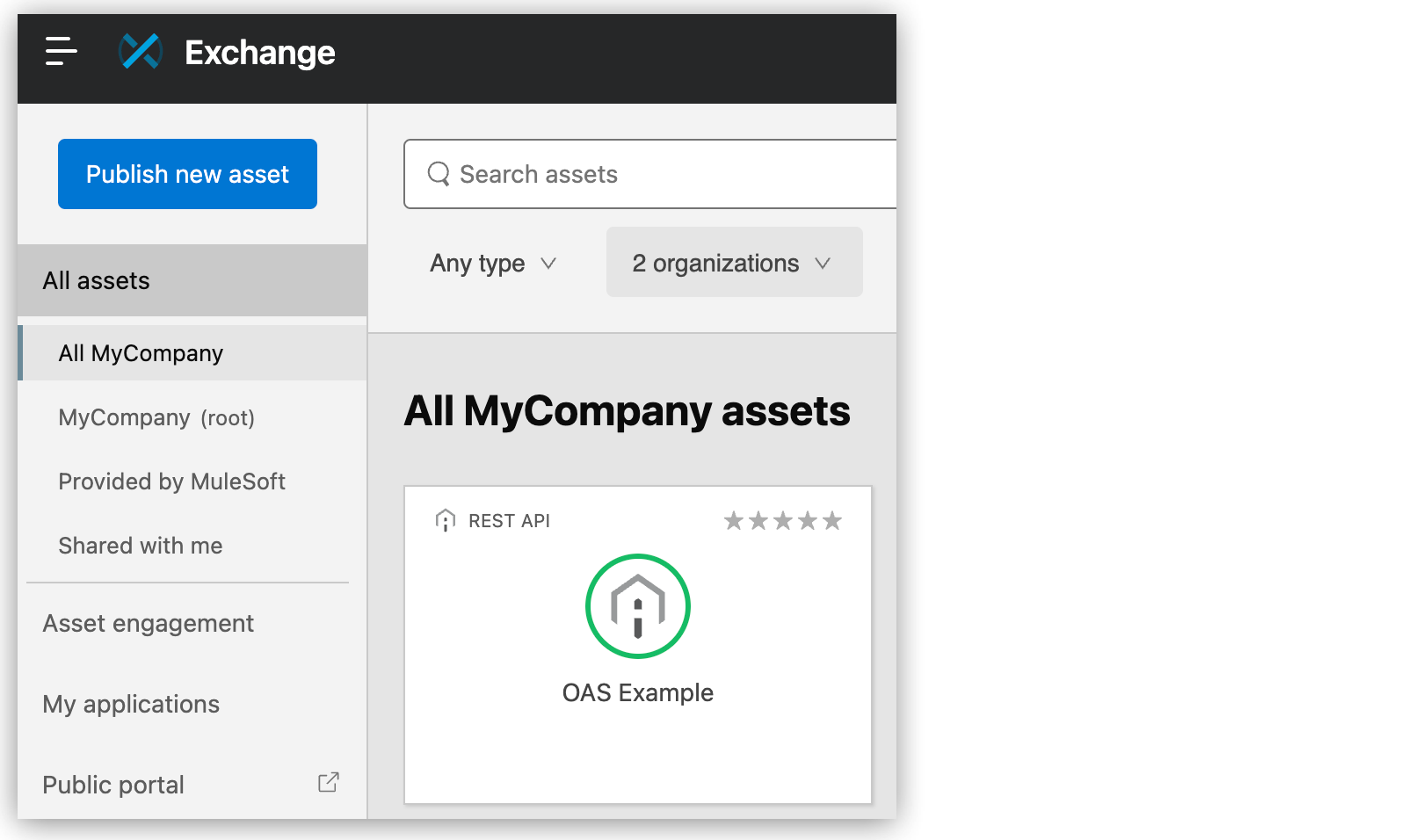
API 仕様が組織のアセットとして表示されます。次に例を示します。
-
API を選択し、その概要に移動して、前のタスクで定義したすべてのエンドポイントを表示できます。Exchange のアセットの詳細ページにドキュメントがない REST API のドキュメントを生成することもできます。詳細は、 「Einstein 生成 AI を使用した API ドキュメントの生成」を参照してください。
Exchange に GraphQL API 仕様をパブリッシュする
GraphQL API 仕様を Exchange にパブリッシュする手順は、次のとおりです。
-
Anypoint Platform に移動し、ログイン情報を使用してログインします。
手順を表示
-
US クラウド (非 EU ホスト): Anypoint Platform (US)
-
EU クラウド (EU ホスト): Anypoint Platform (EU)
-
-
Anypoint Exchange に移動します。
手順を表示
-
US クラウド (非 EU ホスト): Exchange (US)
-
EU クラウド (EU ホスト): Exchange (EU)
-
-
[Publish new asset (新規アセットをパブリッシュ)] をクリックします。
![Exchange の [Publish new asset (新規アセットをパブリッシュ)] ボタン](_images/des-publish-asset-exchange.png)
-
[Publish a new asset (新規アセットをパブリッシュ)] フォームに情報を入力します。
![Exchange の [Publish a new asset (新規アセットをパブリッシュ)] フォーム](_images/des-graphql-publish-exchange.png)
-
[Name (名前)] にアセットの名前を入力します。
-
[Asset types (アセットタイプ)] では、[GraphQL API] を選択します。
-
[Method (方法)] では、[Upload a GraphQL API Schema (GraphQL API スキーマをアップロード)] を選択します。
-
[File upload (ファイルアップロード)] では、[Choose file (ファイルを選択)] をクリックして目的の
.graphql スキーマファイルを探します。 -
バージョン番号を変更するには、[Advanced (詳細)] をクリックします。
-
[Lifecycle state (ライフサイクル状態)] では、[Stable (安定)] を選択します。
-
-
[Publish (パブリッシュ)] をクリックします。
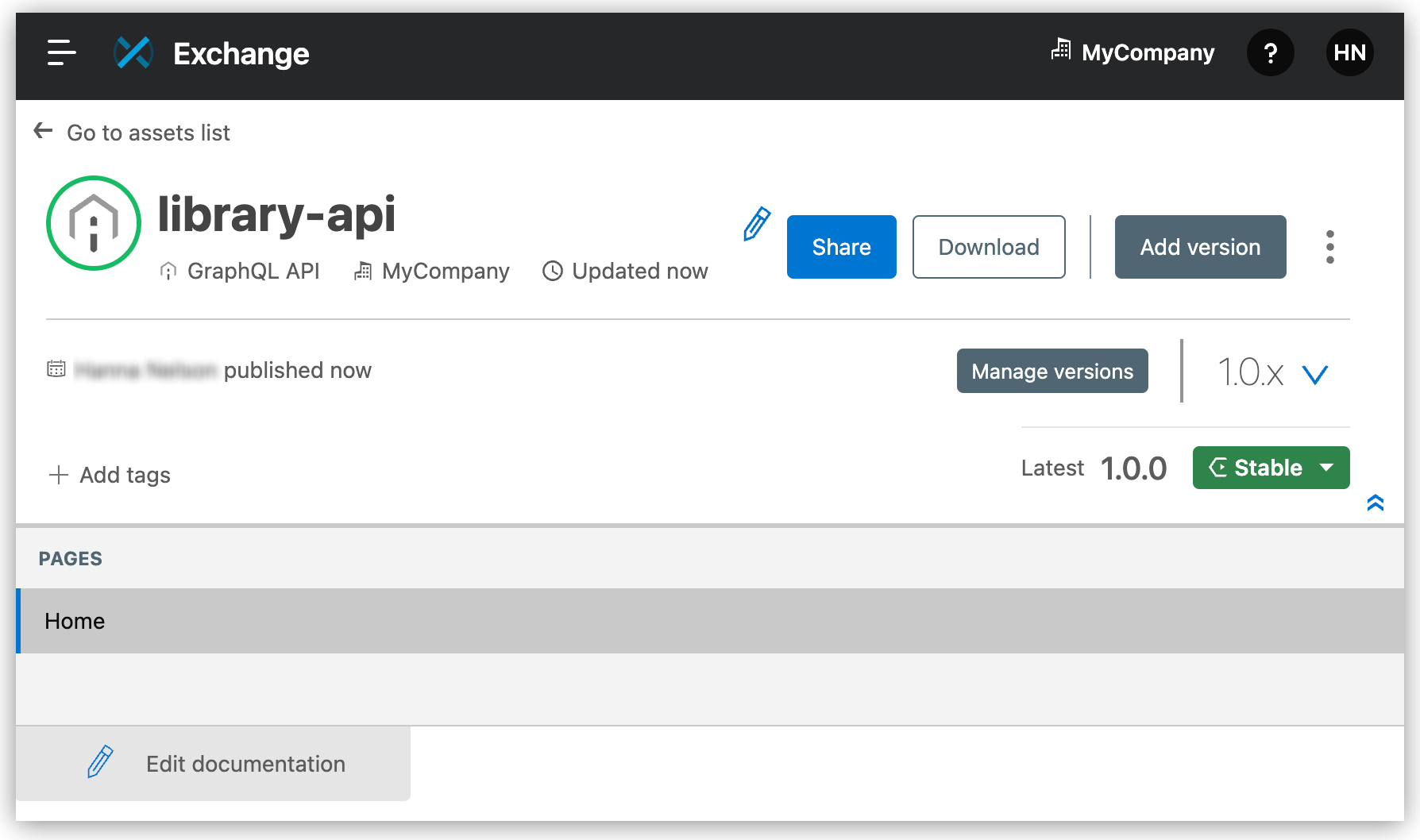
次の例のように、GraphQL API 仕様が Exchange で利用できるようになりました。